Showing posts with label Trik Blog. Show all posts

TINGKATKAN PENGUNJUNG BLOG DENGAN PINGOAT

Bagi teman-teman yang ingin kunjungan keblognya meningkat drastis, saya sarankan untuk daftarin blogkalian ke PINGOAT. Disana, blog teman-teman akan secara otomatis didaftarkan diberbagai situs yang pastinya akan membuat blog teman-teman populer dan tentunya akan meningkatkan jumlam kunjungan. Mendaftar di PINGOAT cukup mudah, tanpa daftar dan syarat apapun yang akan membuat sobat kebingungan dan capek. Begini caranya....

1. Buka situs tersebut dengan KLIK DISINI

2, Tuliskan keterangan blog sobat, kemudian centang semua pilihan dibawahnya... Contohnya seperti dibawah ini

3. Klik GO PINGOAT di paling bawah setelah teman-teman centang semua pilihan, tunggu beberapa saat dan blog sobar sudah terdaftar........ Good Luck

CARA UPLOAD GAMBAR KEDALAM POSTINGAN BLOG SEKALIGUS TAMBAHKAN LINK

Dalam menulis postingan diblog, tidak lengkap rasanya jika kita tidak menambahkan gambar sebagai hiasan agar postingan yang kita tulis itu terlihat menarik meskipun isinya jelek (saya contohnya). Apalagi jika kita ingin setiap orang yang mengklik gambar tersebut dibawa kesuatu tujuan misalnya sebuah iklan atau ke postingan blog kita yang lainnya.
Bagi sobat blogger pemula yang belum tahu cara menambahkan atau mengupload gambar ke blog sekaligus menambahkan link, sedikit demi sedikit akan saya jelaskan caranya...
Cara awalnya kayak gini :
1. Login ke BLOGGER dengan id sobat
2. Klik New Post atau Entri Baru
3. Setelah itu akan terlihat tampilan jendela baru seperti dibawah ini :
4. Klik ikon gambar (Upload Image) seperti contoh yang saya berikan diatas. Klik Choose File seperti dibawah untuk menentukan gambar dikomputer anda yang ingin di upload. Tunggu sebentar dan hasilnya akan segera tiba..wkwkwk (kyak pnumpang psawat)
5. Klik tombol Add selected 
6. Sekarang giliran menambahkan link kegambar tersebut, caranya klik gambar yang ingin diberi link terlebih dahulu kemudian klik tombol link seperti langkah yang saya gambarkan dibawah ini 
 

7. Kemudian masukkan url yang ingin sobat berikan kepada gambar yang akan mengalihkan si pengunjung yang mengklik gambar tersebut.
8. Klik Ok, selese sudah peljaran kita hari ini anak-anak..... Beri salam dulu donk sama kak shofyan dikotak komentar dibawah....

Cara Menaikkan Pagerank Dengan MLM Backlink


Pagerank Ada banyak cara untuk meningkatkan Pagerank (PR) Blog kita, setelah googling ke blog para sobat, Saungweb punya info menarik , info tersebut mengenai salah satu Cara Menaikan Pagerank Dengan MLM Backlink, saya yakini cara ini bisa menaikan pagerank dengan mudah dan relatif cepat laksana pemasaran Multi Level Marketing, nah sobat semua inilah Cara Menaikan Pagerank Dengan MLM Backlink.
Coba aja............. Siapa yang meragukan kedahsyatan faktor kali ? Siapa yang menganggap remeh kehebatan penyebaran produk dengan pemasaran sistem Multi Level Marketing ? . Nah.. soal ini tak perlu dibahas , saya hanya ingin mencoba mengajak anda semua untuk memanfaatkan kedahsyatan faktor kali dan kecepatan penyebaran ini dalam bentuk backlink. Caranya sangat mudah. Anda hanya perlu meletakkan link-link peserta di bawah ini di Blog atau Artikel anda:

  1. Facebook
  2. Friendster
  3. Google

Caranya :
  1. Buat postingan seperti ini atau copy paste aja artikel ini termasuk copy link lokation nya, terus hapus peserta No.1 dari daftar. Sehingga semua peserta naik 1 level. Yang tadi nomor 2 jadi nomor 1, nomor 3 jadi 2, dst.
  2. Kemudian masukkan link anda sendiri di bagian paling bawah (nomor 10).
  3. Sebarkan artikel ini atau cari minimal 5 orang untuk gabung. lebih banyak tentu lebih baik, Jika tiap peseta mampu mengajak 5 orang saja, maka jumlah backlink yang akan didapat adalah :
Ketika posisi anda 10 jumlah backlink = 1 , Posisi 9 jml backlink = 5 , Posisi 8 jml backlink = 25, Posisi 7 jml backlink = 125, Posisi 6 jml backlink = 625, Posisi 5 jml backlink = 3.125 , Posisi 4 jml backlink = 15.625, Posisi 3 jml backlink = 78.125, Posisi 2 jml backlink = 390.625, Posisi 1 jml backlink = 1.953.125. Dan semuanya menggunakan kata kunci yang anda inginkan. Dari sisi SEO anda sudah mendapatkan 1.953.125 backlink dan efek sampingnya jika pengunjung Blog atau Web para downline anda mengklik link itu, anda juga mendapatkan traffik tambahan.
Nah, silahkan copy paste artikel ini, dan hilangkan peserta nomor 1 lalu tambahkan link anda di posisi 10. Ingat, anda harus mulai dari posisi 10 agar hasilnya maksimal. Karena jika anda tiba2 di posisi 1, maka link anda akan hilang begitu ada yang masuk ke posisi 10. Selamat mencoba Cara Menaikan Pagerank Dengan MLM Backlink ini.. dan mari kita lihat bagaimana efeknya . Semoga sukses.
Bagi sobat yang copas artikel ini agar konfirmasi dengan mengisi komentar di postingan ini.

MEMBUAT WIDGET TERJEMAHAN BENDERA

Untuk memasang widget terjemahan berbentuk bendera diblog anda, yang perlu anda lakukan adalah copy paste kode dibawah ini ke blog anda. Angka 0 berwarna hijau dapat diatur sesuai keinginan anda, fungsinya adalah untuk mengatur kelebaran. Semakin besar angka yang anda pakai untuk mengganti angka 0, maka semakin besar pula kelebaran widget anda.

<style>
.translate img {
filter:alpha(opacity=100);
-moz-opacity: 1.0;
opacity: 1.0;
border:0;
padding-left:0px;
}
.translate:hover img {
filter:alpha(opacity=50);
-moz-opacity: 0.50;
opacity: 0.50;
border:0;
}
</style>

<div style="text-align:center">
<a class="translate" href="#" target="_blank" rel="nofollow" title="English" onclick="window.open('http://translate.google.com/translate?u='+encodeURIComponent(location.href)+'&langpair=id%7Cen&hl=en'); return false;"><img alt="English" border="0" align="absbottom" title="English" height="24" src="https://blogger.googleusercontent.com/img/b/R29vZ2xl/AVvXsEhdB2-KJMgFm2_wV25wSQjbOwPoN_qKFaomSPwXeeRdsSxAd0fFVKyzpQhr2RTCSLkbkOx6584XEG4ewbJaqUunofO3bnFYQG3ZxS7xbPL0xZpDCvW3cPUp0Uc5kD-oyK4PTe1PgAn7Sb98/s144/uk-flag.png" style="cursor: pointer;margin-right:8px" width="24"/></a>

<a class="translate" href="#" target="_blank" rel="nofollow" title="French" onclick="window.open('http://translate.google.com/translate?u='+encodeURIComponent(location.href)+'&langpair=id%7Cfr&hl=en'); return false;"><img alt="French" border="0" align="absbottom" title="French" height="24" src="https://blogger.googleusercontent.com/img/b/R29vZ2xl/AVvXsEj3n55Ei80kHqClU-7dzsdh0Eboo19ev3WZ0P9I_NyRo6K0qCSk0WRli_z0Dc5WyVn2vXIk9PoAs1D1BuuqlWUYXB1lyooa9sfR469kBOsYQDe9K6P2taEGoNjn2pK_7T4JRnoSlfFvBXbw/s144/france-flag.png" style="cursor: pointer;margin-right:8px" width="24"/></a>

<a class="translate" href="#" target="_blank" rel="nofollow" title="German" onclick="window.open('http://translate.google.com/translate?u='+encodeURIComponent(location.href)+'&langpair=id%7Cde&hl=en'); return false;"><img alt="German" border="0" align="absbottom" title="German" height="24" src="https://blogger.googleusercontent.com/img/b/R29vZ2xl/AVvXsEh-XxP515KjNbkTkx1KonOLZJnZ2MvQWOJAeSA_kkjX2EE8rucMSI7b21N82p3SjVoF-znmVM-O-FEOwG7RFXYq9s3NBT5xHLBsJsLlCgBMyh2xkgx_pkqDBXRi2Bo1lhzBDVd2PZoyfF0k/s144/german-flag.png" style="cursor: pointer;margin-right:8px" width="24"/></a>

<a class="translate" href="#" target="_blank" rel="nofollow" title="Spain" onclick="window.open('http://translate.google.com/translate?u='+encodeURIComponent(location.href)+'&langpair=id%7Ces&hl=en'); return false;"><img alt="Spain" border="0" align="absbottom" title="Spain" height="24" src="https://blogger.googleusercontent.com/img/b/R29vZ2xl/AVvXsEhsUOyJGMjQ7q-dpsy88S6bqVENfaHdAwywGrQ7dpSByMuUiEC8NDygE2FGvUh-fJrHedKfIpnPR3kBFahSryMnEGHYZgtp12uaeJ5ylr1VvSZ51nCpQ8BzvAHSh5j7akng-znD9IVjl_MB/s144/spain-flag.png" style="cursor: pointer;margin-right:8px" width="24"/></a>

<a class="translate" href="#" target="_blank" rel="nofollow" title="Italian" onclick="window.open('http://translate.google.com/translate?u='+encodeURIComponent(location.href)+'&langpair=id%7Cit&hl=en'); return false;"><img alt="Italian" border="0" align="absbottom" title="Italian" height="24" src="https://blogger.googleusercontent.com/img/b/R29vZ2xl/AVvXsEjWS4v1J_zN2kJ8AQZOxdUZ46EyZlLvqOb3D6VmDo3wEo2FURFDYS7Tc6-lPFHIfxyPzkA9EmnplAwl6EI4jFjARIViRnl2-rSDQAL3jz2klTHlsjwkAU6yCJw_RT2Pvze7PzJxvc03Oi8I/s144/italy-flag.png" style="cursor: pointer;margin-right:8px" width="24"/></a>

<a class="translate" href="#" target="_blank" rel="nofollow" title="Dutch" onclick="window.open('http://translate.google.com/translate?u='+encodeURIComponent(location.href)+'&langpair=id%7Cnl&hl=en'); return false;"><img alt="Dutch" border="0" align="absbottom" title="Dutch" height="24" src="https://blogger.googleusercontent.com/img/b/R29vZ2xl/AVvXsEj-SFyL22iRXhPlkfjiqnKiKr_S88MVusX47FpfkXx04N-Qtn7X13KQPfkKen9OLIqwaS1aQJjPBgUsEKCnJhWcIdkQJ7Mub7Ctwh_2foKRU0Tq6m6OkQDTF8cpW-DgtqHdwA14_ka-vHaQ/s144/dutch-flag.png" style="cursor: pointer;margin-right:8px" width="24"/></a>
<br/><br/>
<a class="translate" href="#" target="_blank" rel="nofollow" title="Russian" onclick="window.open('http://translate.google.com/translate?u='+encodeURIComponent(location.href)+'&langpair=id%7Cru&hl=en'); return false;"><img alt="Russian" border="0" align="absbottom" title="Russian" height="24" src="https://blogger.googleusercontent.com/img/b/R29vZ2xl/AVvXsEhjGMuk70Rro2BhPTWUaO8C4E6bqUqPWl9wYAL5fDg8mV49ow8jbyXZsIvtU0s-M6vBAPoo9UvV2L1Kw08RzVVjhoxlF5WU6Yv68dxdp7i76KoJK39MYG6vB_p7WT5JtdadtT1P0Omnx3ih/s144/russian-flag.png" style="cursor: pointer;margin-right:8px" width="24"/></a>

<a class="translate" href="#" target="_blank" rel="nofollow" title="Brazil" onclick="window.open('http://translate.google.com/translate?u='+encodeURIComponent(location.href)+'&langpair=id%7Cpt&hl=en'); return false;"><img alt="Brazil" border="0" align="absbottom" title="Brazilian" height="24" src="https://blogger.googleusercontent.com/img/b/R29vZ2xl/AVvXsEhFD1m8xQQJZ4FNsaSp_o7BdrcsPplLuwOnyRKzOhUvDw8cUE2sMHYg-MS0zm_W4ZlH98IOY0OTzEAzR1FGclA-c9HjbDfkKI_0LmDq4x18gDVz1nKZBE4MmkJPB_2TkTt2TVE4et7sU_Rc/s144/brazil-flag.png" style="cursor: pointer;margin-right:8px" width="24"/></a>

<a class="translate" href="#" target="_blank" rel="nofollow" title="Japanese" onclick="window.open('http://translate.google.com/translate?u='+encodeURIComponent(location.href)+'&langpair=id%7Cja&hl=en'); return false;"><img alt="Japanese" border="0" align="absbottom" title="Japanese" height="24" src="https://blogger.googleusercontent.com/img/b/R29vZ2xl/AVvXsEgWmBvefTyVV5nTEDG8vVbkfKiNTmM3S7buLwqBci-0DEo06MKpc9AbVWWBP5Kl23r2DKf4Bsy7QHjlBoMPwpYrGO17sLdY-Qd5hQdoDJyAprlys_rZMk1zJ0fM9WWlm2cXNTaEoSY1cAoA/s144/japan-flag.png" style="cursor: pointer;margin-right:8px" width="24"/></a>

<a class="translate" href="#" target="_blank" rel="nofollow" title="Korean" onclick="window.open('http://translate.google.com/translate?u='+encodeURIComponent(location.href)+'&langpair=id%7Cko&hl=en'); return false;"><img alt="Korean" border="0" align="absbottom" title="Korean" height="24" src="https://blogger.googleusercontent.com/img/b/R29vZ2xl/AVvXsEiamodE_NqhH2U-3O1XOjQBv5LsQhijlr4miFsv7AuDpRKuiOyg8dxKfa6rtpD5ykTjGxITKInkdP9kFmYSuRspZVgOy9b2D05sHjlBeK5O9Xntv1neiPCFm4Ta9Qz2E0_m6xf_kJ1sR7Bf/s144/korean-flag.png" style="cursor: pointer;margin-right:8px" width="24"/></a>

<a class="translate" href="#" target="_blank" rel="nofollow" title="Arabic" onclick="window.open('http://translate.google.com/translate?u='+encodeURIComponent(location.href)+'&langpair=id%7Car&hl=en'); return false;"><img alt="Arabic" border="0" align="absbottom" title="Arabic" height="24" src="https://blogger.googleusercontent.com/img/b/R29vZ2xl/AVvXsEiWgxPxWfpjy2elnWUmp_FPU8eQ51lBimk9G6tf5QM-6pMdiaQP5-9ayPKI-qMFftzl9OdL73G-DcMw1s1hLESwwnr5e7K_-O5mB4ZTBOGtku4eSn7WBFWbXJug0QHmDmfUL4zvkl18lwRp/s144/arab-flag.png" style="cursor: pointer;margin-right:8px" width="24"/></a>

<a class="translate" href="#" target="_blank" rel="nofollow" title="Chinese Simplified" onclick="window.open('http://translate.google.com/translate?u='+encodeURIComponent(location.href)+'&langpair=id%7Czh-CN&hl=en'); return false;"><img alt="Chinese Simplified" border="0" align="absbottom" title="Chinese Simplified" height="24" src="https://blogger.googleusercontent.com/img/b/R29vZ2xl/AVvXsEhB9fl_bDwouXaWgH3AOedyT31wIU7ofFcCzyN5biN7YDCv3oeCIQVLSIuy5xUVG0e6G5V-ihm94pQ85dp15z84HWV81kLd6uVSyjs9N3bhV8u_gfOY3sbDtX9-KZ7Zr063watWD3VQgmbE/s144/china-flag.png" style="cursor: pointer;margin-right:8px" width="24"/></a>

<div style="font-size:9px; padding:8px 0px 0px 0px">
<a href="http://hermanblogtips.blogspot.com/2009/03/memasang-widget-google-translate-pada.html"/>Translate Widget</a> by Google
</div></div>

Hasilnya nanti akan terlihat seperti dibawah ini, setiap bendera mewakili bahasa negaranya.

RussianJapaneseChinese SimplifiedDutch
FrenchGermanSpainItalian
KoreanArabicEnglishBrazil

MENGGANTI IKON TAB BROWSER ATAU FAVICON DIBLOG

Favicon adalah gambar kecil di bagian kiri atas browser saat membuka blog kita. Di blogspot / blogger bentuknya adalah huruf b warna orange, sungguh tidak keren bukan..?. Beberapa waktu lalu, cara menggantinya cukup rumit yaitu dengan mengtak-atik html template blog kita. Sekarang anda tidak perlu repot-repot, blogger kini memberikan kita cara yang sangat mudah.
Blogspot menyediakan fitur baru untuk mengganti favicon. Namun fitur ini masih dalam tahap pengembangan sehingga baru tersedia di dashboard versi draft.

Sebelum mulai mengganti favicon blog anda, persiapkan dulu iconnya. Jika belum punya anda bisa membuat favicon lewat icoconverter.com. Upload gambar yang ingin anda gunakan sebagai favicon anda yang baru, gambar ini nantinya akan diubah menjadi ukuran kecil tidak lebih dari 10 kb.
Setelah ikon anda jadi, download ikon tersebut ke komputer anda. Selanjutnya sekarang menuju blogger untuk mengganti favicon blog anda.
  • Silakan login ke blogspot melalui draft.blogger.com
  • Masuk ke Design – Page Element. Maka ada menu baru untuk mengganti favicon.

  • Upload favicon Anda. Setelah selesai klik simpan.
  • Setelah selesai favicon baru blog anda sudah berubah.
Untuk mengetes apakan favicon anda sudah berganti. Silahkan buka blog anda.....

Cara Memilih Nama Blog Yang Sesuai


Ada tiga aturan sederhana untuk diikuti ketika memilih nama blog:

1) Harus menggambarkan blog Anda
Ada kemungkinan bahwa banyak orang akan tertarik masuk ke blog anda setelah melihat namanya (di search engine, misalnya). Jika mereka tertarik dengan namanya, mereka cenderung akan langsung mengunjungi tanpa terlalu memperdulikan isinya. Seperti contohnya blog saya ini gitu loooooo...

2) Harus mudah diingat: 
Gunakanlah nama blog yang unik dan menarik, dengan begitu akan mempermudah orang untuk mengingat blog anda. Seperti misalnya blog saya ini, saya menggunakan nama blog yang cukup langka tapi mudah diingat (SHOFYAN91). Sebelumnya nama blog ini "PEMUDA SASAK" dan alamatnya di www.shofyansasak.co.cc, tapi karena co.cc dibanned sama google, saya mengubah namanya menjadi SHOFYAN 91 dan beralamat di http://www.shofyansasak.tk.

3) Harus sama atau mirip dengan nama domain.  
Kesesuaian nama blog dengan nama domain ini harus diperhatikan karena dengan begitu orang akan mudah mengingat blog anda. Jika suatu saat mereka ingin mencari blog anda lagi mereka akan cepat mengingat. Seperti misalnya blog saya ini....

Semoga ini membantu.............Mmmmmuaaach

CARA MEMASANG MUSIK MIXPOD DIBLOG

Pada postingan saya kali ini, saya ingin sedikit menjelaskan tentang cara memasang player musik diblog. Sebelumnya saya pernah menuliskan tentang cara memasang musik otomatis diblog. tanpa perlu bicara panjang lebar alias berbasa-basi, berikut cara-caranya.

1. Daftar dulu ke Mixpod dengan klik disini
2. Tunggu beberapa saat maka akan muncul halaman baru seperti dibawah ini. Silahkan luangkan waktu anda sejenak untuk mengisi.
3. Setelah itu, Akan dikirim email verifikasi ke akun email yang anda isikan tadi. Klik link yang ada dalam email verifikasi untuk login ke akun Mixpod anda.

4. Setelah anda berhasil login, klik My Playlist, dan pilih jenis skin yang anda inginkan. Tentukan lagu yang anda inginkan.
5. Kemudian copast javascript yang muncul dan pasangkan di blog anda.

Selesai......... (singkat skali, tapi saya yakin anda mengerti.......)

CARA MEMBUAT WIDGET DONASI PAYPAL DI BLOG

Ingin memasang widget donasi paypal di blog anda seperti yang ada di pojok kanan atas blog ini...? Berikut adalah cara-cara yang harus anda lakukan...

1. Login ke Paypal.com dengan id anda, atau kalau belum punya id paypal silahkan daftar disini
2. Klik Layanan Pedagang
3. Scroll sedikit lebih bawah, temukan dan klik donasi.
4. Kemudian akan muncul kotak seperti dibawah ini, langsung klik Buat Tobol saja atau baca-baca dulu gak apa-apa.
5. Setelah kamu klik Buat Tombol, akan muncul halaman baru seperti dibawah ini. Copy kode Java script disamping kiri contoh kotak donasi dengan mengklik Pilih kode.
6. Masuk ke blogger.com, Pilih rancangan>>>>Tambah  widget>>>>Tambah Html Java Script, dan pastekan kode tadi kemudian save. Sekarang Anda sudah berhasil menambahkan kotak donasi paypal diblog anda, Selamat.... Jangan lupa komentarnya ya sahabatku...

CARA MEMBUAT AKUN PAYPAL


Paypal adalah salah satu alat pembayaran yang banyak dipakai di dunia maya. Dan karena sedang ingin mencoba mencari dolar lewat program PTC (Paid To Click), maka akhirnya aku membuat akun paypal.
Akun paypal yang aku buat sekarang ini adalah akun paypal pribadi (personal) yang belum terverifikasi (unverified paypal). Untuk memverifikasinya diperlukan kartu kredit. Untung kartu kredit BNI bapakku belum jadi dinonaktifkan ya, jadi bisa untuk memverifikasi akun paypalku. Cuma karena memakai kartu kredit bapakku, semua data yang dimasukan juga data-data bapakku ya, dan juga nanti, katanya, misalkan ada uang yang mau ditarik ke bank, maka yang bisa dipakai adalah tabungan bapakku yang data-datanya sesuai dengan yang telah aku masukan ke paypal.

Nah sekarang ini yang aku buat adalah akun paypal yang belum terverifikasi. Walau pun belum terverifikasi, tetapi akun ini sudah dapat digunakan untuk traksaksi dengan batasan tertentu.
Untuk mulai membuat akun paypal, silahkan klik link PayPal ini. Setelah masuk ke situsnya, klik tombol Sign Up Today.

paypal

Setelah itu pilih jenis akun yang ingin dimiliki dan klik tombol Memulai. Pilihlah akun Pribadi dan jika suatu saat ingin merubahnya, maka dapat dilakukan dengan gratis.

paypal pribadi personal

Isilah data-data yang diminta dengan data-data yang sama dengan data-data yang terdapat pada kartu pengenal atau data yang terdapat pada kartu kredit yang akan digunakan untuk verifikasi nantinya lalu klik tombol Saya setuju, buat rekening saya.

masukan informasi paypal

Setelah itu kita akan dihadapkan pada kolom isian nomor kartu kredit yang akan digunakan untuk verifikasi. Karena belum ingin memverifikasi, maka klik lah link yang ada dibawahnya (link Masuk ke Rekening Saya).

masuk ke rekening saya

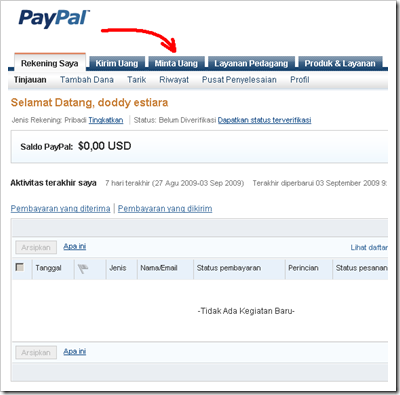
Pada saat ini akan dikirim sebuah email untuk konfirmasi alamat email dan mengaktifkan akun paypal yang baru dibuat. Periksalah email, dan jika tidak ada email dari paypal seperti yang aku alami, maka kita bisa meminta email konfirmasi baru melalui halaman Minta Uang. Kliklah menu Minta Uang.

minta uang

Lalu klik link meminta nomor konfirmasi baru yang ada dibawah.

konfirmasi email

konfirmasi email 2

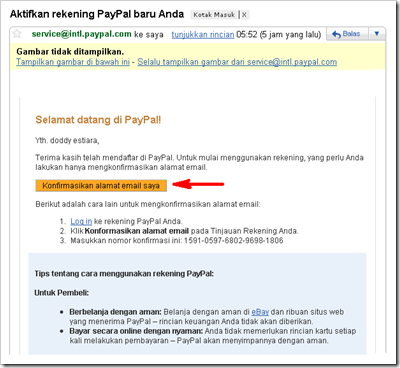
Kembali ke email dan periksa sekali lagi, jika sudah ada email konfirmasinya, kliklah tombol Konfirmasikan alamat email saya.

email aktifkan rekening

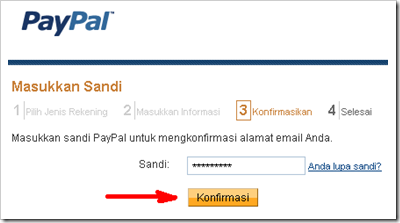
Kita akan diantar kembali ke halaman konfirmasi, lalu masukan password yang tadi kita buat pada waktu mengisi data-data pendaftaran dan klik tombol Konfirmasi.

konfirmasi

Setelah itu kita harus membuat 2 pertanyaan untuk keamanan yang akan ditanyakan seandainya nanti kita lupa pasword yang kita pakai. Setelah selesai memilih pertanyaan dan membuat jawabannya, maka kliklah tombol Kirimkan dan akun paypal kita akan segera aktif.

pilih pertanyaan

rekening aktif

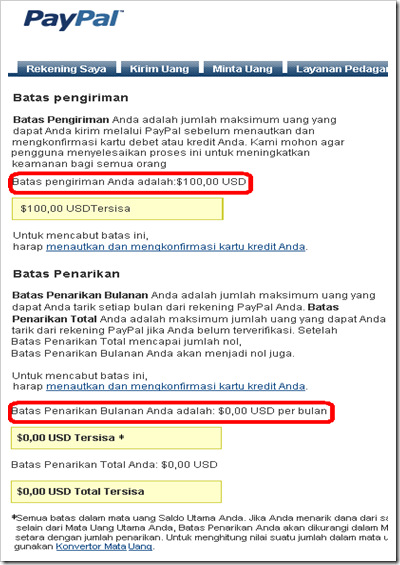
Untuk mengetahui batasan transaksi akun paypal yang belum terverifikasi yang baru kita buat itu, dapat diklik link Lihat batas yang ada disebelah kanan kolom saldo.

paypal2

limit unverified paypal

Itulah langkah-langkah untuk membuat akun unverified paypal.
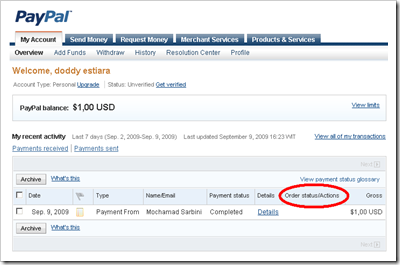
Bila akun unverified paypal ini mendapat kiriman uang untuk pertama kalinya, maka pada kolom Order status/Actions akan ada pilihan accept atau deny. Klik  accept untuk menerima uang tsb.

sementara2b

sementara0b

Bila akun ini ingin dipakai untuk mengirim uang, supaya tidak ada biaya yag harus dikeluarkan, setelah mengklik tombol menu tab Send Money, pilihlah Personal Payments dan klik Others. Maka uang akan dikirmkan tanpa ada potongan biaya apa-apa.

sementara0

Sebelum mengirim uang, kita bisa menuliskan pesan sebelumnya, atau jika tidak, langsung klik aja tombol Send Money.

sementara2

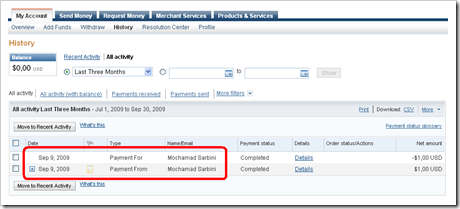
UPDATE: Bukti transfer antar akun paypal telah berhasil bisa dilihat di bawah ini. 

sementara6

sementara0

Selamat mencoba.


Sumber : Happy Desug